
छोटा जवाब
क्रम से चलें: 1) वॉल्यूम और साइलेंट मोड जाँचें, 2) ब्लूटूथ हटाएँ, 3) रीस्टार्ट करें, 4) iOS अपडेट करें, 5) कवर उतारें, 6) भारी टोन से पानी निकालें, 7) जाली की धूल सावधानी से साफ़ करें, 8) बायाँ और दायाँ स्पीकर टेस्ट करें। हर वॉल्यूम पर आवाज़ बिगड़ी रहे तो रिपेयर की ज़रूरत है।
iPhone स्पीकर की ज़्यादातर दिक्कतें ख़राबी नहीं होतीं। आवाज़ किसी दूसरे डिवाइस पर जा रही होती है, जाली में पानी होता है या सालों के जेब के रोएँ जमा होते हैं। यह गाइड सबसे तेज़ उपाय से सबसे मेहनत वाले उपाय की ओर चलती है — आवाज़ लौट आए तो रुक जाएँ।
इस पेज पर 5 हिस्से
iPhone स्पीकर न चले तो 8 उपाय
- वॉल्यूम और साइलेंट मोड जाँचें. कोई गाना बजाएँ और वॉल्यूम बढ़ाएँ। साइलेंट मोड रिंग और नोटिफ़िकेशन बंद करता है, मीडिया नहीं।
- ब्लूटूथ और AirPlay हटाएँ. कंट्रोल सेंटर खोलें, म्यूज़िक कार्ड पर AirPlay आइकन टैप करें और iPhone चुनें।
- iPhone रीस्टार्ट करें. साइड बटन और कोई एक वॉल्यूम बटन दबाकर रखें, बंद करने के लिए स्लाइड करें, फिर चालू करें।
- iOS अपडेट करें. सेटिंग्ज़ → जनरल → सॉफ़्टवेयर अपडेट। आवाज़ के बग कभी-कभी अपडेट से ठीक होते हैं।
- कवर उतारें. कुछ कवर नीचे वाले स्पीकर को थोड़ा ढक देते हैं या नमी रोक लेते हैं।
- आवाज़ से पानी निकालें. स्पीकर नीचे, वॉल्यूम 70–80%, 30–60 सेकंड भारी टोन, 2–3 बार।
- जाली की धूल साफ़ करें. नरम, सूखे टूथब्रश से हल्के से ब्रश करें। छेदों में कभी कुछ न डालें।
- दोनों स्पीकर टेस्ट करें. स्टीरियो टेस्ट ईयरपीस और नीचे वाले स्पीकर को अलग-अलग जाँचता है।
Clear Wave में स्टेप 6–8
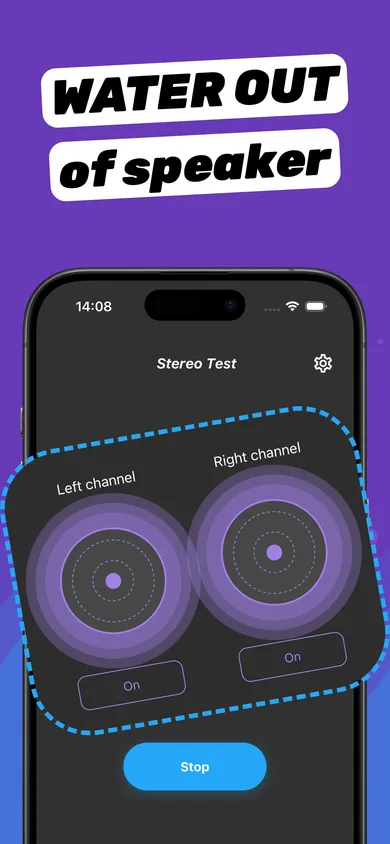
- पानी निकालना. स्पीकर नीचे रखते हुए मुख्य स्क्रीन से सेशन शुरू करें।
- स्टीरियो टेस्ट. पहले बायाँ, फिर दायाँ चालू करें। iPhone में एक ईयरपीस है और दूसरा नीचे वाला स्पीकर।
- फ़्रीक्वेंसी जनरेटर. खड़खड़ाहट या बंद रेंज ढूँढने के लिए फ़्रीक्वेंसी स्वाइप करें।
- डेसिबल मीटर. सफ़ाई से पहले और बाद आवाज़ की तुलना करें।
iPhone के स्पीकर कहाँ हैं?
iPhone 7 से सभी iPhone में दो स्पीकर हैं: नीचे के किनारे की जाली में मुख्य स्पीकर और स्क्रीन के ऊपर ईयरपीस, जो दूसरे स्टीरियो स्पीकर का काम भी करता है। अगर सिर्फ़ एक ख़राब बज रहा है, तो दिक्कत उसी जगह है — लगभग हमेशा पानी या धूल। बाएँ-दाएँ स्पीकर टेस्ट बताता है कि कौन-सा।
Apple या रिपेयर सेंटर कब जाएँ
- सफ़ाई और 24 घंटे सूखने के बाद भी हर वॉल्यूम पर खरखराहट या भिनभिनाहट।
- स्टीरियो टेस्ट में एक स्पीकर बिल्कुल चुप।
- दिक्कत से ठीक पहले iPhone ज़ोर से गिरा था।
- खारा पानी, कोल्ड ड्रिंक या कोई और तरल गया और आवाज़ बिगड़ती जा रही है।
तरल से हुआ नुकसान Apple की सामान्य वारंटी में नहीं आता; पहले अपना AppleCare+ कवरेज देखें।
सवाल
iPhone स्पीकर की आवाज़ अचानक धीमी क्यों हो गई?
सबसे आम वजहें: बारिश या नहाने के बाद जाली में पानी, आवाज़ का किसी ब्लूटूथ डिवाइस पर जाना या जमी हुई धूल। पानी निकालना और सफ़ाई आज़माएँ।
क्या iPhone खोले बिना स्पीकर ठीक हो सकता है?
हाँ, अगर दिक्कत पानी या धूल की है। आवाज़ से सफ़ाई और नरम ब्रश ज़्यादातर मामले सुलझा देते हैं। शारीरिक नुकसान के लिए रिपेयर चाहिए।
कैसे पता करें कि iPhone स्पीकर ख़राब है?
सफ़ाई और सुखाने के बाद भी हर वॉल्यूम पर खरखराहट या भिनभिनाहट हो, या स्टीरियो टेस्ट में एक चैनल चुप हो, तो शायद स्पीकर ख़राब है।
और जवाब